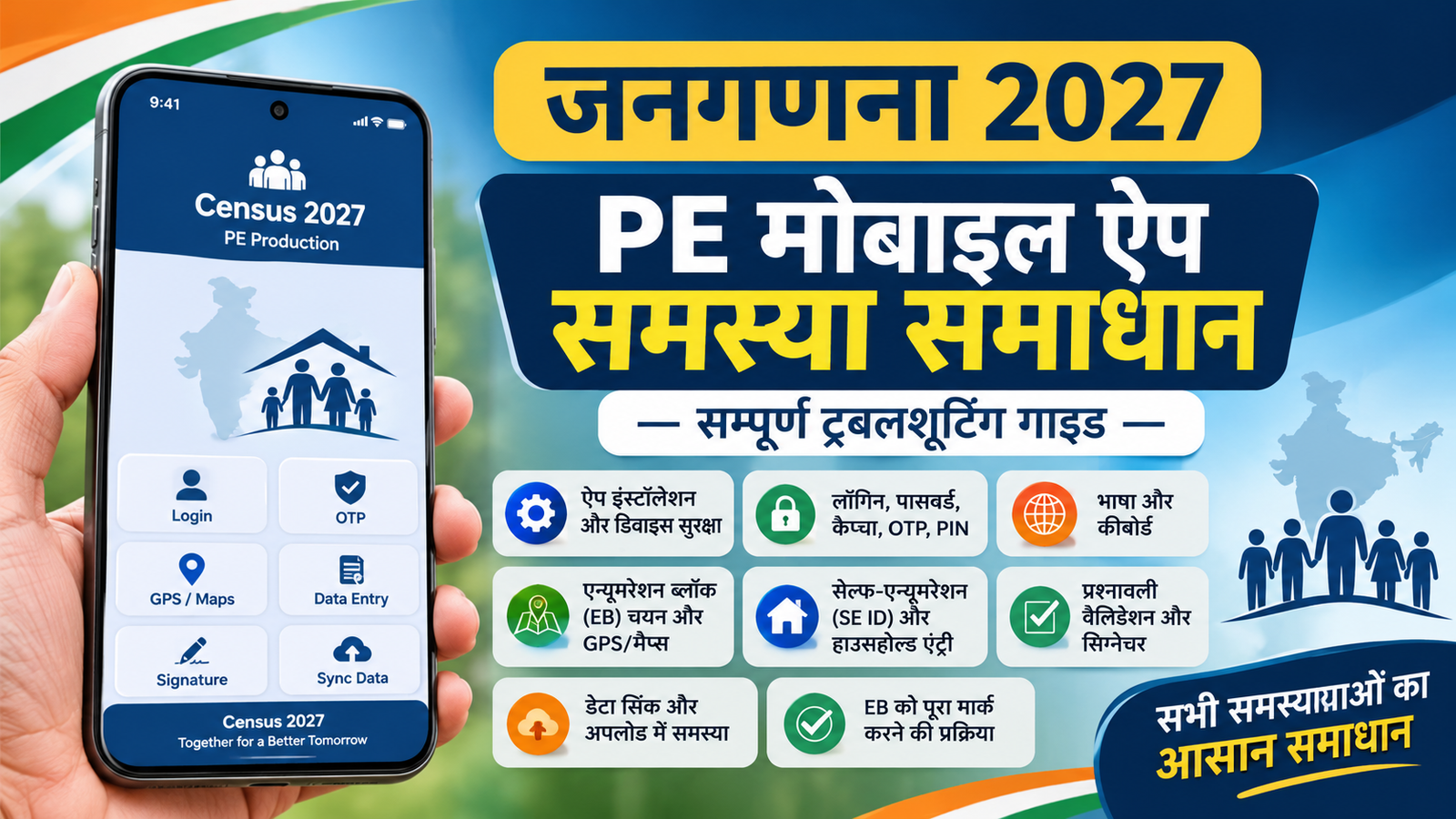
जनगणना 2027 (Census 2027) के अंतर्गत प्रगणकों एवं संबंधित कर्मचारियों द्वारा उपयोग किए जा रहे PE (Population Enumeration) Production Mobile App में लॉगिन, OTP, PIN, EB चयन, स्व-गणना ID, परिवार विवरण, प्रश्नावली, हस्ताक्षर और डेटा सिंक जैसी समस्याएँ आ सकती हैं। ऐसी स्थिति में घबराने के बजाय त्रुटि संदेश का कारण समझकर सही समाधान अपनाना आवश्यक है। इस लेख में उपलब्ध कराई गई 13 पृष्ठों की PE ऐप समस्या निवारण मार्गदर्शिका के आधार पर प्रमुख समस्याओं और उनके समाधान सरल हिंदी में दिए गए हैं।
महत्वपूर्ण: यह लेख उपलब्ध समस्या निवारण PDF पर आधारित है। ऐप के संस्करण, चरणों की तिथियों और विभागीय निर्देशों में बदलाव होने पर अपने पर्यवेक्षक/चार्ज अधिकारी से नवीनतम जानकारी की पुष्टि अवश्य करें।
1. PE मोबाइल ऐप इंस्टॉलेशन और डिवाइस सुरक्षा की समस्याएँ
PE Training App पहले से इंस्टॉल होने पर
यदि स्क्रीन पर “Please uninstall PE Training App before proceeding.” संदेश आता है, तो फोन में पुराना PE Training App मौजूद है। इसे अनइंस्टॉल करें और उसके बाद PE Production App दोबारा खोलें।
ऐप खुलते ही बंद होना या Dual App की समस्या
PE ऐप को फोन के मुख्य प्रोफाइल (Main Profile) में ही चलाएँ। Dual App, App Cloner, Parallel Space या Work Profile में ऐप चलाने से समस्या हो सकती है। क्लोन/डुअल ऐप हटाएँ। मार्गदर्शिका के अनुसार Rooted या Unlocked Bootloader वाले फोन पर ऐप कार्य नहीं करेगा।
Invalid application या Update Required संदेश
- Invalid application: वर्तमान ऐप हटाकर केवल Google Play Store या आधिकारिक RGI लिंक से प्रामाणिक ऐप इंस्टॉल करें।
- Update Required: इंटरनेट चालू करें, Retry दबाएँ और Play Store से ऐप का नवीनतम अनिवार्य संस्करण अपडेट करें।
- Device attestation failed: ऐप को दोबारा इंस्टॉल करें, स्थिर इंटरनेट से जुड़ें और पुनः लॉगिन करें। Rooted/Unlocked Bootloader डिवाइस पर ऐप नहीं चलेगा।
Failed to generate key pair त्रुटि
यह त्रुटि फोन के हार्डवेयर सुरक्षा मॉड्यूल में Key Pair न बन पाने के कारण हो सकती है। पहले फोन Restart करें, Automatic Date & Time चालू करें, स्थिर इंटरनेट से जुड़ें, Google Play Services और सिस्टम अपडेट करें। यदि स्क्रीन लॉक नहीं है तो PIN/Pattern/Password सेट करें। समस्या बनी रहने पर किसी अन्य प्रमाणित (Certified) Android फोन का उपयोग करें।
स्क्रीनशॉट/स्क्रीन रिकॉर्डिंग: ऐप में स्क्रीनशॉट न होना या काली स्क्रीन आना जनगणना डेटा की गोपनीयता के लिए लागू सुरक्षा व्यवस्था (FLAG_SECURE) है, इसे तकनीकी त्रुटि न समझें।
2. Login, Password, Captcha, OTP और PIN संबंधी समस्याएँ
Invalid username or password
यूजर ID और पासवर्ड ध्यान से जाँचें। बड़े और छोटे अक्षरों का अंतर महत्वपूर्ण है तथा आगे-पीछे अतिरिक्त Space नहीं होना चाहिए। पासवर्ड भूलने पर Forgot Password विकल्प का उपयोग करें।
Captcha लोड नहीं होना या Invalid CAPTCHA
इंटरनेट कनेक्शन जाँचें। Refresh Captcha आइकन दबाकर नया कैप्चा प्राप्त करें और समय-सीमा के भीतर सही कोड दर्ज करें।
नया पासवर्ड स्वीकार नहीं हो रहा
मार्गदर्शिका के अनुसार पासवर्ड 8 से 20 अक्षरों का होना चाहिए। इसमें कम से कम एक बड़ा अक्षर (A–Z), एक छोटा अक्षर (a–z), एक अंक (0–9) और एक विशेष चिह्न (@, #, $ आदि) होना आवश्यक है। नया पासवर्ड पुराने पासवर्ड से अलग रखें।
OTP प्राप्त नहीं होना या Invalid OTP
मोबाइल नेटवर्क जाँचें। OTP टाइमर समाप्त होने के बाद Resend OTP दबाएँ और केवल नवीनतम SMS में प्राप्त 6 अंकों का OTP दर्ज करें। बार-बार गलत OTP डालने से प्रयास समाप्त हो सकते हैं।
Login PIN भूल जाने पर
“You have entered wrong pin” संदेश आने पर Forgot PIN? दबाकर Reset चुनें। इससे लॉगआउट हो जाएगा। इसके बाद User ID, Password और OTP से दोबारा लॉगिन करके नया 4 अंकों का PIN बनाएँ।
नए मोबाइल पर रजिस्ट्रेशन और पुराना डिवाइस निष्क्रिय होना
यदि “You are already registered on device X… old device will be deregistered” संदेश आता है, तो खाता पहले किसी अन्य फोन पर पंजीकृत है। नए फोन पर पंजीकरण करने से पहले पुराने फोन का पूरा डेटा Sync अवश्य कर लें। नए डिवाइस के पंजीकृत होते ही पुराना डिवाइस निष्क्रिय हो सकता है और उसमें बचा असिंक डेटा नष्ट हो सकता है। “This device is already deregistered by you” संदेश आने पर वर्तमान पंजीकृत डिवाइस पर ही काम करें।
Session Expired या Invalid Session
OK दबाकर पुनः लॉगिन करें और फोन में Automatic Date & Time चालू रखें।
3. भाषा (Language) और Keyboard संबंधी समस्याएँ
यदि “Language already set. Update not allowed.” संदेश आता है, तो ऐप में पहले चुनी और Confirm की गई भाषा में ही कार्य करें। भाषा बदलने की अनुमति नहीं हो सकती।
“Only selected language characters are allowed” आने पर मोबाइल कीबोर्ड (Gboard/Samsung Keyboard) के Globe आइकन या Spacebar को दबाकर वही भाषा चुनें जो ऐप में निर्धारित है।
आधार, मतदाता पहचान पत्र, पासपोर्ट और मोबाइल नंबर जैसे विवरण दर्ज करते समय अंग्रेज़ी कीबोर्ड (English ABC/123) का उपयोग करें। क्षेत्रीय अंकों या अक्षरों के कारण फॉर्मेट त्रुटि आ सकती है।
4. EB चयन, चरण की तिथियाँ, Map और GPS संबंधी समस्याएँ
- Please select EB First / Select EB to Continue: डैशबोर्ड के ड्रॉपडाउन से आवंटित Enumeration Block (EB) चुनें। सूची खाली होने पर इंटरनेट चालू करके Refresh/Get EB Details दबाएँ।
- The enumeration has not started yet / End date is passed / Buffer period is over: फोन की Automatic Date & Time सेटिंग जाँचें। तिथि सही होने पर Supervisor या Charge Officer से चरण की तिथियों की पुष्टि करें।
- Houseless Enumeration is not active: मार्गदर्शिका के अनुसार यह विकल्प बेघर परिवारों की गणना के चरण की अंतिम तिथि को शाम 6:00 बजे के बाद सक्रिय होता है। निर्धारित समय पर ही उपयोग करें।
- Revisional period not active: पहले सभी परिवारों का डेटा पूर्ण रूप से Sync करें और EB को Mark as Complete करें। इसके बाद पुनरीक्षण अवधि में विकल्प खोलें।
- Please download the map first / Download failed / No Internet: स्थिर इंटरनेट पर Download Map दबाएँ। डाउनलोड के दौरान इंटरनेट बंद होने पर दोबारा प्रयास करें। “Cannot create file” दिखे तो फोन में Storage खाली करें।
5. Self-Enumeration (SE ID) संबंधी समस्याएँ
स्व-गणना करने वाले परिवार की SE ID ऐप की ऑफलाइन सूची में न मिलने पर इंटरनेट चालू करें और OK दबाएँ। ऐप सर्वर से परिवार का विवरण प्राप्त कर सकता है।
- No Internet Connection: मोबाइल डेटा या Wi-Fi चालू करके पुनः प्रयास करें।
- No household found for given SEID and EB: रसीद/SMS से SE ID दोबारा जाँचें। यह भी जाँचें कि SE ID सही EB से संबंधित है या नहीं। सही विवरण के बाद भी डेटा न मिले तो मार्गदर्शिका में बताए अनुसार Fresh Enumeration से विवरण दर्ज करें।
- SE ID has already been used: View Summary या Update Data में जाँचें कि परिवार पहले से दर्ज तो नहीं है। एक SE ID का उपयोग केवल एक बार किया जा सकता है।
- Invalid user, device, or EB information: डैशबोर्ड पर लौटकर EB दोबारा चुनें या Logout करके फिर Login करें।
6. जनगणना मकान, परिवार और सदस्य विवरण की त्रुटियाँ
- Head of family already exists / Only the first member can be Head: एक परिवार में केवल पहले सदस्य को मुखिया (Head) रखें। अन्य सदस्यों के लिए मुखिया से सही संबंध चुनें।
- Head of family cannot be deleted: मुखिया को सीधे Delete न करें। Delete Head of Household/Select New Head प्रक्रिया अपनाएँ और शेष सदस्यों के संबंध अपडेट करें।
- Please fill basic Details of this member first: पहले सदस्य के प्रश्न 1 से 6 (Q1–Q6) भरकर Save करें, उसके बाद प्रश्न 7 से आगे का विवरण भरें।
- You have already entered details for all family members: दर्ज सदस्यों की संख्या Household Size के बराबर होने पर नया सदस्य न जोड़ें। अतिरिक्त सदस्य वास्तव में हो तभी Confirm/Yes चुनें।
7. प्रश्नावली (प्रश्न 1 से 40) के महत्वपूर्ण नियम
अनिवार्य प्रश्न खाली होने पर
“Please answer all required questions” संदेश आने पर वर्तमान या पिछले पेज पर कोई अनिवार्य प्रश्न खाली अथवा अमान्य है। पेज को ऊपर-नीचे स्क्रॉल करें और लाल रंग में दिखाई गई त्रुटि सुधारें। Submit करने पर ऐप आपको पहले त्रुटिपूर्ण पेज पर ले जा सकता है।
प्रश्न 31–33: प्रजनन संबंधी विवरण
ये प्रश्न विवाहित, विधवा, तलाकशुदा या अलग रह रही महिलाओं के लिए हैं। प्रश्न 33 केवल वर्तमान में विवाहित महिलाओं के लिए है। संख्या शून्य होने पर “00” के स्थान पर केवल “0” दर्ज करें। जीवित बच्चों या पिछले एक वर्ष में जन्मे बच्चों की संख्या, कुल जीवित जन्मे बच्चों की संख्या से अधिक नहीं हो सकती।
प्रश्न 35 से 39: बैंक, मोबाइल, आधार, वोटर ID और पासपोर्ट
- प्रश्न 35 – बैंक खातों की संख्या: 0 से 9 के बीच केवल एक अंक दर्ज करें।
- प्रश्न 36 – मोबाइल नंबर: वैकल्पिक है। दर्ज करने पर ठीक 10 अंक हों, पहला अंक 5 से 9 के बीच हो और उसी EB में किसी अन्य सदस्य द्वारा उपयोग न किया गया हो।
- प्रश्न 37 – आधार संख्या: वैकल्पिक है। दर्ज करने पर ठीक 12 अंक हों, पहला अंक 2 से 9 के बीच हो, सभी अंक समान न हों, Verhoeff Checksum मान्य हो और उसी EB में दोबारा उपयोग न हुआ हो।
- प्रश्न 38 – मतदाता पहचान पत्र: 18 वर्ष से कम आयु के लिए निष्क्रिय है। अंग्रेज़ी कीबोर्ड से दर्ज करें। मार्गदर्शिका में दिए प्रारूप हैं: ABC1234567 या XX/01/23/456789। उसी EB में Unique होना चाहिए।
- प्रश्न 39 – पासपोर्ट: अंग्रेज़ी कीबोर्ड से ठीक 8 Alphanumeric वर्ण दर्ज करें। पहला अक्षर A–Z हो और अंतिम अंक 0 नहीं होना चाहिए (उदाहरण: A1234567)। उसी EB में Unique होना चाहिए।
8. Signature (हस्ताक्षर) संबंधी समस्याएँ
- Please tick the checkbox first before saving your signature: हस्ताक्षर बॉक्स के ऊपर घोषणा वाले Checkbox पर टिक करें, फिर Save दबाएँ।
- Please provide signature / Signature area not ready yet: 1–2 सेकंड प्रतीक्षा करें, स्पष्ट हस्ताक्षर करें और Save करें।
- Failed to compress signature under 2KB: Clear दबाकर साफ, सरल और मध्यम आकार का हस्ताक्षर बनाएँ।
- Edit के बाद फिर से हस्ताक्षर माँगना: सिंक/सहेजे गए परिवार में बदलाव करने पर पुराने हस्ताक्षर अमान्य हो जाते हैं। संशोधन के बाद उत्तरदाता (या साक्षी) और प्रगणक के हस्ताक्षर फिर से प्राप्त करें, तभी रिकॉर्ड Sync होगा।
9. Data Sync, Failed Uploads और EB Mark as Complete
5 या अधिक परिवार पूरे होने पर डेटा Sync करें
“You have 5 or more completed households. Please sync the data. To avoid Data Loss.” संदेश का अर्थ है कि पाँच या अधिक परिवार पूरे हो चुके हैं लेकिन अभी Sync नहीं हुए हैं। डेटा सुरक्षा के लिए इंटरनेट क्षेत्र में पहुँचकर शीघ्र Data Sync करें।
PROCESSING स्थिति दिखाई देने पर क्या करें?
PROCESSING का अर्थ है कि डेटा सर्वर पर भेजा गया है और बैकएंड पर सत्यापन हो रहा है। प्रतीक्षा करें। ऐप समय-समय पर स्थिति को SYNCED या FAILED में अपडेट कर सकता है। इस दौरान ऐप को Uninstall या उसका Data Clear बिल्कुल न करें।
FAILED UPLOADS में रिकॉर्ड दिखाई देने पर
डैशबोर्ड में FAILED UPLOADS खोलें और प्रत्येक रिकॉर्ड के सामने दिया गया Reason पढ़ें। संबंधित सदस्य/परिवार को Edit करके त्रुटि सुधारें, आवश्यकता होने पर दोबारा हस्ताक्षर लें और फिर Sync करें।
Sync Failed या Network not available
कमजोर/बंद इंटरनेट या सर्वर व्यस्त होने के कारण Sync विफल हो सकता है। बेहतर नेटवर्क क्षेत्र में जाकर Data Sync दोबारा करें। मार्गदर्शिका के अनुसार इस स्थिति में डेटा फोन में सुरक्षित रहता है।
EB को Mark as Complete नहीं कर पा रहे हैं
“Some records are incomplete”, “pending to be synced” या “not completed all Census Houses as per AHL” संदेश आने पर Pending Summary देखें। सभी अधूरे/लंबित परिवार पूरे करें, सभी रिकॉर्ड SYNCED करें, FAILED UPLOADS को शून्य करें और AHL के अनुसार सभी जनगणना मकानों का कार्य पूरा होने के बाद Mark as Complete करें।
10. Supervisor या Helpdesk से संपर्क करने से पहले चेकलिस्ट
- मोबाइल डेटा या Wi-Fi सही तरीके से काम कर रहा है या नहीं।
- फोन में Automatic Date & Time चालू है या नहीं।
- Google Play Store से नवीनतम PE Production App इंस्टॉल है और PE Training App अनइंस्टॉल है या नहीं।
- नाम/विवरण के लिए चयनित ऐप भाषा का कीबोर्ड तथा आधार/Voter/Passport के लिए English Keyboard उपयोग हो रहा है या नहीं।
- त्रुटि संदेश को ठीक-ठीक नोट करें। सुरक्षा कारणों से ऐप में स्क्रीनशॉट बंद हो सकते हैं; जरूरत पड़ने पर दूसरे फोन से फोटो लें।
सहायता लेते समय अपने User ID, EB संख्या और मोबाइल नंबर के साथ त्रुटि का सटीक संदेश Supervisor या Helpdesk को बताएँ। अपनी गोपनीय लॉगिन जानकारी/पासवर्ड किसी अनधिकृत व्यक्ति से साझा न करें।
जनगणना 2027 PE App Troubleshooting Guide PDF डाउनलोड करें
सभी 13 पृष्ठों की समस्या निवारण मार्गदर्शिका PDF नीचे दिए लिंक से डाउनलोड करें और आवश्यकता पड़ने पर संदर्भ के रूप में उपयोग करें।
महत्वपूर्ण प्रश्नोत्तर (FAQ)
1. PE ऐप में “Please uninstall PE Training App” क्यों आता है?
फोन में पुराना PE Training App इंस्टॉल होने के कारण। उसे हटाकर PE Production App खोलें।
2. नए मोबाइल में लॉगिन करने से पहले क्या करना चाहिए?
पुराने मोबाइल का पूरा लंबित डेटा Sync कर लेना चाहिए, क्योंकि नए डिवाइस के पंजीकृत होने पर पुराना डिवाइस निष्क्रिय हो सकता है।
3. SE ID ऐप में नहीं मिल रही है तो क्या करें?
इंटरनेट चालू करके OK दबाएँ ताकि ऐप सर्वर से विवरण प्राप्त कर सके। फिर भी डेटा न मिले तो SE ID और EB की जाँच करें।
4. PROCESSING स्थिति में डेटा Sync नहीं दिख रहा तो क्या करें?
प्रतीक्षा करें। ऐप सर्वर से स्थिति अपडेट करेगा। इस दौरान ऐप Uninstall या Data Clear न करें।
5. EB को Mark as Complete करने से पहले क्या जरूरी है?
सभी परिवार और जनगणना मकानों का कार्य पूरा होना, सभी रिकॉर्ड SYNCED होना तथा FAILED UPLOADS शून्य होना आवश्यक है।
MCQ – अपनी जानकारी जाँचें
प्रश्न 1. PE Production App चलाने से पहले कौन-सा ऐप हटाना जरूरी है?
- (A) Google Maps
- (B) PE Training App
- (C) Gboard
- (D) Chrome
सही उत्तर: (B) PE Training App
प्रश्न 2. OTP कितने अंकों का दर्ज करना है?
- (A) 4
- (B) 5
- (C) 6
- (D) 8
सही उत्तर: (C) 6 अंक
प्रश्न 3. नया मोबाइल रजिस्टर करने से पहले क्या करना चाहिए?
- (A) ऐप का Cache हटाएँ
- (B) पुराने फोन का डेटा Sync करें
- (C) PIN बदलें
- (D) भाषा बदलें
सही उत्तर: (B) पुराने फोन का डेटा Sync करें
प्रश्न 4. “PROCESSING” का क्या अर्थ है?
- (A) परिवार Delete हो गया
- (B) डेटा सर्वर पर सत्यापन में है
- (C) ऐप बंद हो गया
- (D) EB पूरा हो गया
सही उत्तर: (B) डेटा सर्वर पर सत्यापन में है
प्रश्न 5. प्रश्न 37 में आधार संख्या कितने अंकों की होनी चाहिए?
- (A) 10
- (B) 11
- (C) 12
- (D) 16
सही उत्तर: (C) 12 अंक
निष्कर्ष
जनगणना 2027 के PE मोबाइल ऐप में आने वाली अधिकांश सामान्य समस्याओं का समाधान सही ऐप इंस्टॉल करने, इंटरनेट और फोन की सेटिंग जाँचने, सही भाषा/कीबोर्ड चुनने, EB और SE ID की पुष्टि करने तथा समय-समय पर डेटा Sync करने से किया जा सकता है। विशेष रूप से नए मोबाइल में रजिस्ट्रेशन से पहले पुराने डिवाइस का डेटा Sync करना और PROCESSING स्थिति में ऐप का डेटा Clear/Uninstall न करना बेहद जरूरी है। किसी त्रुटि का समाधान न मिले तो उसका सटीक संदेश नोट करके Supervisor या Helpdesk से संपर्क करें।
Basic Shiksha Best Shiksha पर शिक्षा विभाग, शिक्षक एवं जनगणना से संबंधित उपयोगी अपडेट प्राप्त करते रहें। इस जानकारी को अन्य प्रगणकों और संबंधित कर्मचारियों के साथ भी साझा करें।