How to make ROBOT:- घर में कामकाजी (काम काजी) रोबोट कैसे बनाएं
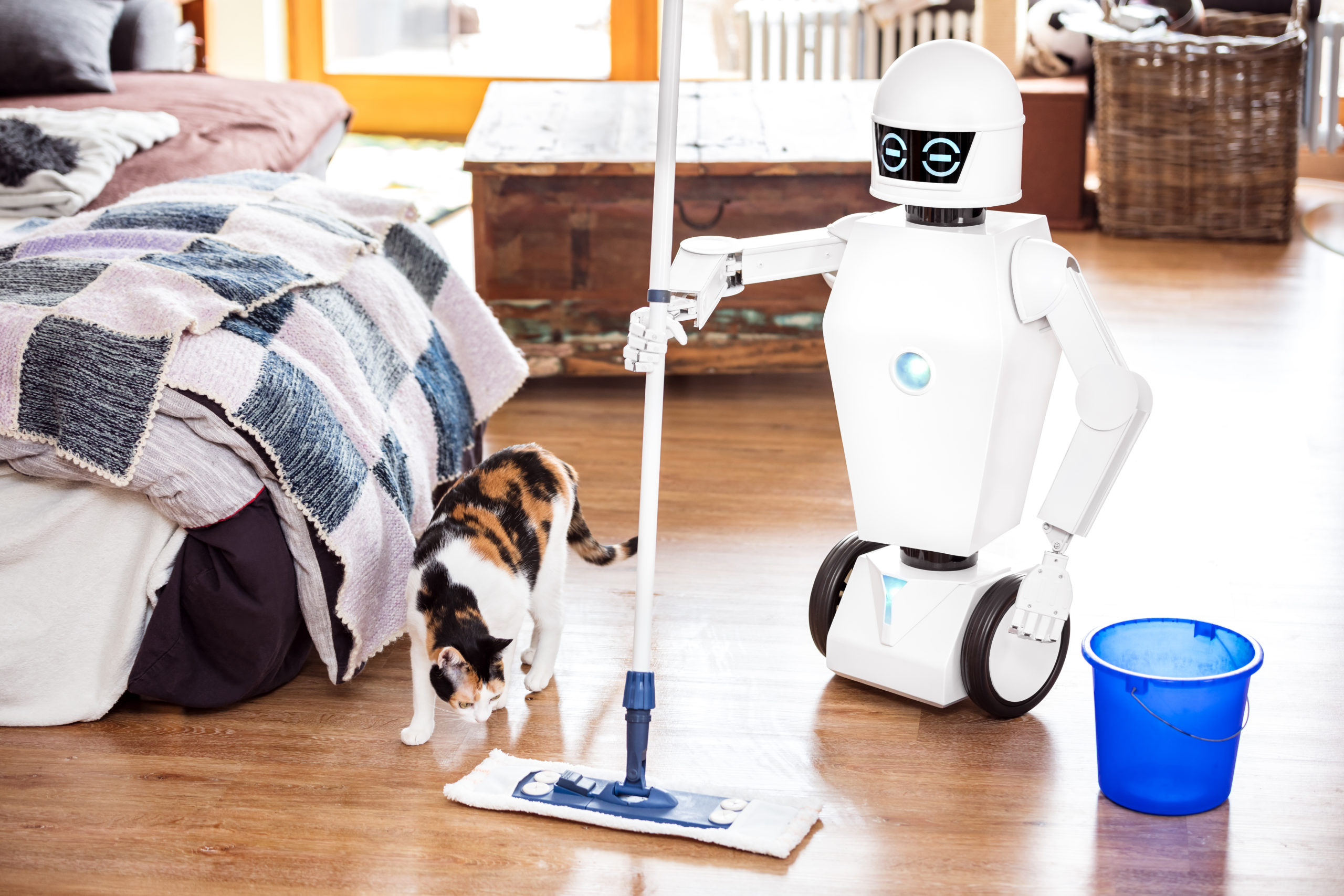
आज के समय में तकनीक बहुत तेज़ी से आगे बढ़ रही है। जिस तरह मोबाइल, इंटरनेट और आर्टिफिशियल इंटेलिजेंस (AI) ने हमारी ज़िंदगी आसान बनाई है, उसी तरह घरेलू कामकाजी रोबोट (Home Service Robot) भी भविष्य नहीं बल्कि वर्तमान की जरूरत बनते जा रहे हैं। झाड़ू-पोछा, कपड़े उठाना, पानी देना, सामान लाना, यहाँ तक कि आवाज़ से आदेश मानने वाले रोबोट अब संभव हैं।
इस लेख में हम घर में काम करने वाला रोबोट कैसे बनाया जाए, इसकी पूरी जानकारी सरल भाषा में समझेंगे।]
1. कामकाजी रोबोट क्या होता है?
कामकाजी रोबोट वह मशीन होती है जो इंसानों के रोज़मर्रा के काम को आसान बनाने के लिए बनाई जाती है।
घर में यह रोबोट निम्न काम कर सकता है:
- झाड़ू या वैक्यूम क्लीनिंग
- फर्श पोछना
- सामान एक जगह से दूसरी जगह ले जाना
- पौधों को पानी देना
- आवाज़ या मोबाइल ऐप से आदेश मानना
2. रोबोट बनाने से पहले योजना (Planning)
रोबोट बनाने से पहले यह तय करना बहुत जरूरी है कि:
- रोबोट कौन-कौन से काम करेगा?
- वह ऑटोमैटिक होगा या रिमोट/मोबाइल से कंट्रोल होगा?
- बजट कितना है?
उदाहरण:
अगर आप शुरुआती हैं, तो पहले ऐसा रोबोट बनाइए जो:
- आगे-पीछे चल सके
- बाधा (Obstacle) पहचान सके
- झाड़ू या छोटा वैक्यूम कर सके
3. कामकाजी रोबोट बनाने के लिए जरूरी सामान
(A) इलेक्ट्रॉनिक पार्ट्स
- माइक्रोकंट्रोलर बोर्ड
- Arduino UNO / Arduino Nano
- Raspberry Pi (एडवांस के लिए)
- मोटर और व्हील्स
- DC मोटर (2 या 4)
- पहिए (Wheels)
- मोटर ड्राइवर
- L298N या L293D
- सेंसर
- Ultrasonic Sensor (रुकावट पहचानने के लिए)
- IR Sensor (लाइन या किनारा पहचानने के लिए)
- पावर सप्लाई
- रिचार्जेबल बैटरी (7.4V / 12V)
- बैटरी होल्डर
- अन्य सामान
- वायर
- स्विच
- ब्रेडबोर्ड
(B) मैकेनिकल पार्ट्स
- रोबोट बॉडी (प्लास्टिक/लकड़ी/3D प्रिंटेड)
- ब्रश या झाड़ू
- छोटा वैक्यूम फैन (यदि सफाई के लिए)
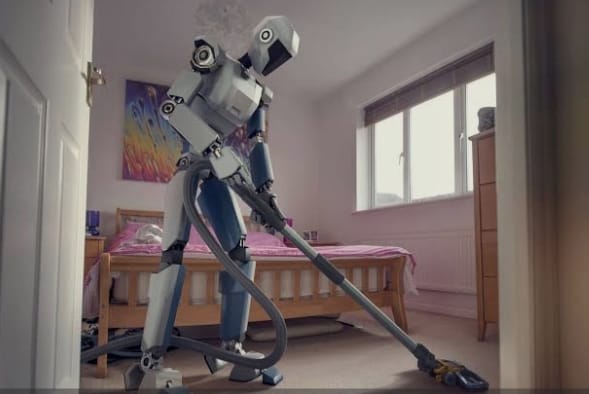
4. रोबोट की बॉडी बनाना
सबसे पहले रोबोट की बेस बॉडी तैयार करें।
स्टेप्स:
- मोटर को बॉडी के नीचे मजबूती से लगाएं
- पहिए फिट करें
- बैटरी को बीच में रखें (बैलेंस के लिए)
- ऊपर Arduino और सेंसर लगाएं
ध्यान रखें कि रोबोट का वजन बराबर बंटा हो।
5. इलेक्ट्रॉनिक कनेक्शन (Wiring)
अब सभी इलेक्ट्रॉनिक पार्ट्स को जोड़ना होता है।
मुख्य कनेक्शन:
- Arduino → Motor Driver
- Motor Driver → DC Motor
- Ultrasonic Sensor → Arduino
- Battery → Motor Driver + Arduino
⚠️ ध्यान दें:
- Positive और Negative सही जोड़ें
- शॉर्ट सर्किट से बचें
6. रोबोट की प्रोग्रामिंग (Coding)
रोबोट का दिमाग उसका कोड होता है।
Arduino में क्या कोड लिखा जाता है?
- मोटर को कब चलना है
- कब रुकना है
- रुकावट आने पर दिशा बदलनी है
उदाहरण (सरल लॉजिक):
- अगर सामने कोई चीज़ 20cm से पास हो → रुक जाए
- फिर दाईं या बाईं ओर मुड़ जाए
Arduino IDE सॉफ्टवेयर से कोड अपलोड किया जाता है।

7. सफाई करने वाला फीचर जोड़ना
अगर आप चाहते हैं कि रोबोट सफाई करे तो:
- आगे ब्रश लगाएं
- नीचे वैक्यूम फैन लगाएं
- मोटर से जोड़ें
रोबोट चलते-चलते धूल को खींच लेगा।
8. मोबाइल या आवाज़ से कंट्रोल कैसे करें?
(A) मोबाइल से कंट्रोल
- Bluetooth Module (HC-05) जोड़ें
- मोबाइल ऐप से Forward, Back, Left, Right कंट्रोल करें
(B) आवाज़ से कंट्रोल
- Google Assistant
- Voice Module
- WiFi (ESP8266 / ESP32)
9. टेस्टिंग और सुधार (Testing & Improvement)
रोबोट बनाने के बाद:
- पहले बिना सफाई सिस्टम के चलाकर देखें
- सेंसर सही काम कर रहे हैं या नहीं
- बैटरी बैकअप चेक करें
अगर रोबोट बार-बार अटक रहा है तो:
- सेंसर की पोज़िशन बदलें
- कोड में देरी (delay) कम-ज्यादा करें
10. खर्च कितना आएगा?
अनुमानित लागत:
- Arduino: ₹400 – ₹600
- मोटर + व्हील: ₹500
- सेंसर: ₹300
- बैटरी: ₹400
- अन्य सामान: ₹300
👉 कुल खर्च: ₹2000 – ₹3000 (बेसिक रोबोट)
11. कामकाजी रोबोट के फायदे
- समय की बचत
- बुजुर्गों और बीमार लोगों के लिए मददगार
- बच्चों में तकनीकी ज्ञान बढ़ता है
- भविष्य की टेक्नोलॉजी की समझ
12. भविष्य में क्या जोड़ सकते हैं?
- AI कैमरा
- फेस रिकग्निशन
- पूरी तरह ऑटोमैटिक क्लीनिंग
- स्मार्ट होम से कनेक्शन

नीचे मैं Arduino + Ultrasonic Sensor के आधार पर वह सही और काम करने वाली कोडिंग बता रहा हूँ, जिससे आपका रोबोट
👉 रुके (Stop करे)
👉 रुकावट देखकर मुड़े (Left / Right Turn)
यह कोड Beginner Friendly है और ज़्यादातर L298N / L293D Motor Driver के साथ काम करेगा।
1️⃣ इस्तेमाल होने वाले पार्ट्स
- Arduino UNO / Nano
- Ultrasonic Sensor (HC-SR04)
- Motor Driver (L298N / L293D)
- 2 DC मोटर
2️⃣ पिन कनेक्शन (Example)
🔹 Ultrasonic Sensor
| Sensor | Arduino |
|---|---|
| VCC | 5V |
| GND | GND |
| Trig | 9 |
| Echo | 10 |
🔹 Motor Driver (L298N Example)
| Motor Driver | Arduino |
|---|---|
| IN1 | 2 |
| IN2 | 3 |
| IN3 | 4 |
| IN4 | 5 |
| ENA | 6 |
| ENB | 7 |
3️⃣ पूरा Arduino Code (Stop + Turn)
// Motor Pins
int IN1 = 2;
int IN2 = 3;
int IN3 = 4;
int IN4 = 5;
int ENA = 6;
int ENB = 7;

// Ultrasonic Pins
int trigPin = 9;
int echoPin = 10;

long duration;
int distance;

void setup() {
  pinMode(IN1, OUTPUT);
  pinMode(IN2, OUTPUT);
  pinMode(IN3, OUTPUT);
  pinMode(IN4, OUTPUT);
  pinMode(ENA, OUTPUT);
  pinMode(ENB, OUTPUT);

  pinMode(trigPin, OUTPUT);
  pinMode(echoPin, INPUT);

  Serial.begin(9600);
}

void loop() {
  distance = getDistance();

  if (distance > 0 && distance < 20) {   // अगर सामने रुकावट है
    stopRobot();
    delay(500);
    turnRight();
    delay(700);
  }
  else {
    moveForward();
  }
}

// ===== Functions =====

int getDistance() {
  digitalWrite(trigPin, LOW);
  delayMicroseconds(2);

  digitalWrite(trigPin, HIGH);
  delayMicroseconds(10);
  digitalWrite(trigPin, LOW);

  duration = pulseIn(echoPin, HIGH);
  int dist = duration * 0.034 / 2;
  return dist;
}

void moveForward() {
  digitalWrite(IN1, HIGH);
  digitalWrite(IN2, LOW);
  digitalWrite(IN3, HIGH);
  digitalWrite(IN4, LOW);
  analogWrite(ENA, 150);
  analogWrite(ENB, 150);
}

void stopRobot() {
  digitalWrite(IN1, LOW);
  digitalWrite(IN2, LOW);
  digitalWrite(IN3, LOW);
  digitalWrite(IN4, LOW);
}

void turnRight() {
  digitalWrite(IN1, HIGH);
  digitalWrite(IN2, LOW);
  digitalWrite(IN3, LOW);
  digitalWrite(IN4, HIGH);
  analogWrite(ENA, 150);
  analogWrite(ENB, 150);
}
4️⃣ कोड कैसे काम करता है? (Simple Language)
🔸 Step-1
Ultrasonic Sensor सामने की दूरी नापता है
🔸 Step-2
अगर दूरी 20 cm से कम हो:
- रोबोट रुकता है
- 0.5 सेकंड रुककर
- दाईं तरफ मुड़ जाता है
🔸 Step-3
अगर रास्ता साफ है:
- रोबोट आगे चलता रहता है
5️⃣ Left Turn भी जोड़ना हो तो
void turnLeft() {
  digitalWrite(IN1, LOW);
  digitalWrite(IN2, HIGH);
  digitalWrite(IN3, HIGH);
  digitalWrite(IN4, LOW);
  analogWrite(ENA, 150);
  analogWrite(ENB, 150);
}
आप चाहें तो Right और Left को random भी बना सकते हैं।
6️⃣ Common Problems & Solution
❌ रोबोट नहीं रुक रहा
✅ distance < 20 को distance < 25 कर दें
❌ मोटर उलटी चल रही
✅ IN1-IN2 या IN3-IN4 बदल दें
❌ सेंसर गलत दूरी दिखा रहा
✅ Sensor को सामने सीधा लगाएं
7️⃣ आगे क्या जोड़ सकते हैं?
- 🤖 Auto Left-Right Decision
- 📱 Mobile Control
- 🎙️ Voice Control
- 🧠 AI Camera
निष्कर्ष
घर में कामकाजी रोबोट बनाना कोई बहुत मुश्किल काम नहीं है। थोड़ी सी समझ, सही पार्ट्स और मेहनत से आप अपना खुद का घरेलू रोबोट बना सकते हैं। यह न सिर्फ आपके काम आसान करेगा बल्कि आपको तकनीक की दुनिया में आगे बढ़ने का मौका भी देगा।
★⁂⁙Y𝘰ᶹтᶹß𝒆⁙⁂★: link
★⁂⁙𝐖ℎ𝒂𐍄ꜱꭺᴩᴩ⁙⁂★: link